
Мой ByteGPT не отвечает или остановился
Новинка!
Теперь есть новая версия шаблонов ByteGPT+ v2, с функцией распознавания голоса, изображений, файлов и наклеек, что обеспечивает более динамичное и персонализированное взаимодействие.
Спроси у ИИ
Его ByteGPT не работает? Проверьте эти пункты:
Прежде всего... Проверьте функциональность вашего Salesbot. ByteGPT+ (Плюс) с оригинальным шаблоном.
- Загрузите шаблон торгового робота для своего помощника в виджете. ByteGPT+ (Плюс)
- Импортировать в таблицу Salesbots.
- Тестируйте только с активным исходным шаблоном.
Если ИИ перестал отвечать на ваши запросы, этому может быть несколько возможных причин. Вот несколько шагов, которые вы можете предпринять для устранения проблемы:
1. Планы компании Kommo ou ByteGPT Они активны?
Плано Kommo
Проверьте, является ли ваш аккаунт Kommo активен в плане Advanced или Enterprise.
- Для проверки в вашем аккаунте Kommo, иди в Настройки > Оплата
Плано ByteGPT
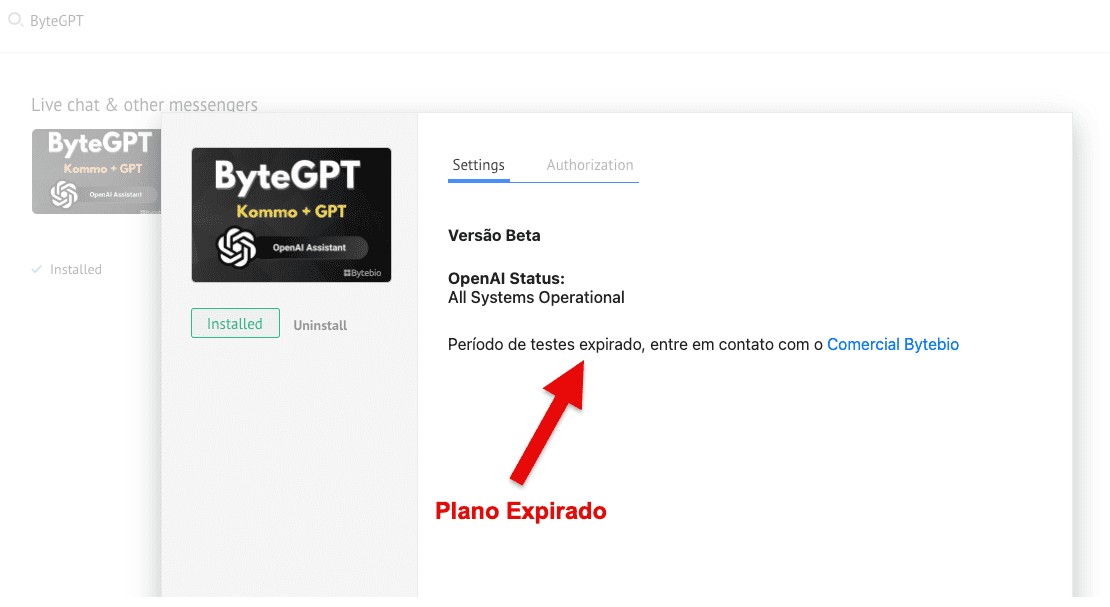
Чтобы проверить, является ли ваш ByteGPT активен, вы можете открыть виджет из ByteGPT ou ByteGPT+ (Плюс) указан в Kommoи посмотрите, есть ли какое-либо сообщение об истечении срока действия плана.
2. Продавец-бот ByteGPT он активен?
Убедитесь, что ваш бот активирован и все условия и триггеры настроены правильно.
Продавец-бот, соответствующий ByteGPT, или его копия, должна быть активный.
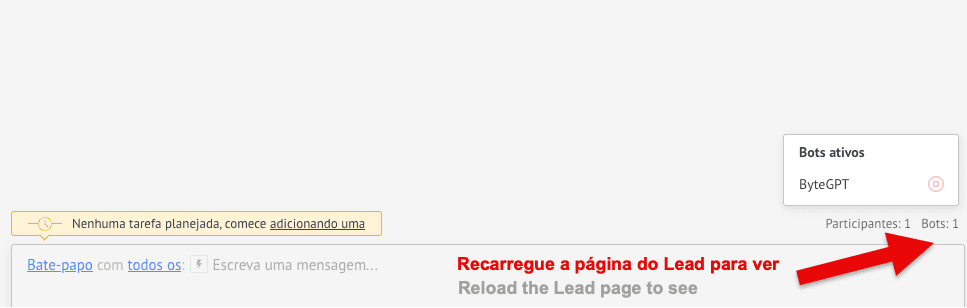
Обновите страницу вашего лида (F5), чтобы увидеть, есть ли активные лид-боты. ByteGPT. На странице потенциальных клиентов, в вашей среде Kommo, нажмите в правом нижнем углу, чтобы увидеть список «Активных ботов», и проверьте, есть ли какие-либо из них. ByteGPT или что вы создали из этого.
3. Работают ли другие потоки (боты продаж)?
Убедитесь, что кроме вашего больше нет активных потоков ByteGPT+ (Плюс). Если у вас есть другие потоки с статусом «Ожидание сообщения», платформа Kommo могут остановить потоки, поскольку они конкурируют друг с другом и Kommo не может определять приоритет. Хорошей практикой является то, что вы можете останавливать одного торгового бота и после его остановки запускать другого, оставляя их последовательно, а не параллельно.
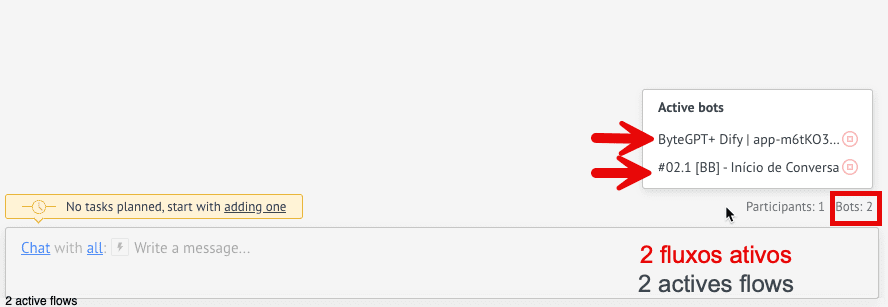
Чтобы проверить, существует ли более одного активного потока, проверьте свой тестовый лид на наличие «Ботов» с более чем 1 в правом нижнем углу экрана, в пределах вашего лида в Kommo. Чтобы увидеть этих «ботов», принудительно загрузите или обновите страницу.
Если их несколько, нажмите кнопку остановки потока (значок остановки красного цвета) и проверьте только поток ByteGPT+.
Также проверьте, что у вас не может быть триггеров, запускающих запуск других ботов одновременно с вашим. ByteGPT+ и которые содержат шаги паузы ожидания «Ожидание сообщения». Если есть два параллельных потока и более, но которые выполняют такие действия, как определение полей, изменение чего-то в CRM или какие-либо функциональные действия, проблем не будет. Проблема существует только тогда, когда два потока параллельно ждут сообщений от клиента..
4. Изменилось ли время перерывов?
Если они не были изменены, это нормально.
Если они были изменены , отрегулируйте время паузы, чтобы оно не было слишком коротким, так как это может прервать ход разговора. После веб-перехватчика ChatGPT следует оставить паузу в 5 секунд (шаг 189), а после веб-перехватчика Assistant — 10 секунд (шаг 59).
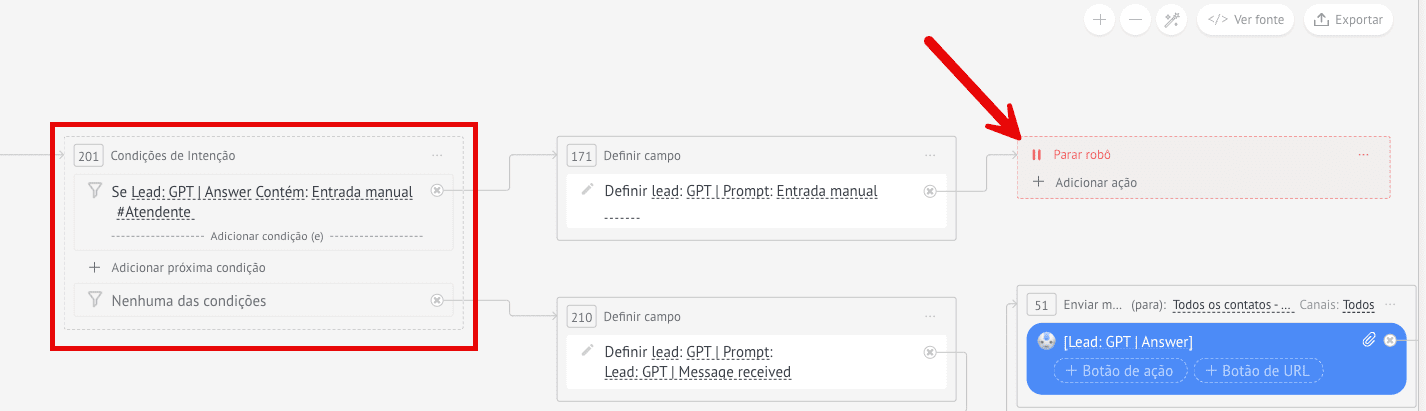
5. Дало ли условие (шаг 201) «Интерес: GPT | Ответ» #Attendant?
Если нет , то ничего страшного.
Если это так, проверьте поток бота. Убедитесь, что настроенное намерение (на шаге 184 «Подсказка намерения») для вопросов лида не направляет ответ на «#Agent» на шаге 201 , так как это приведет к тому, что бот перестанет отвечать автоматически.
Вы можете изменить параметры в подсказке о намерении на шаге 184 и сделать условия, которые считаете необходимыми на шаге 201, в зависимости от вашего бизнеса, а также удалить шаг «Остановить робота».
6. Есть ли у вас баланс на OpenAI?
Проверьте, есть ли баланс или кредит в вашей учетной записи OpenAI.
В своем аккаунте OpenAI перейдите в «Настройки» > «Биллинг» и проверьте вкладку «Обзор», чтобы узнать, есть ли баланс в разделе «Кредитный баланс».
Или перейдите по этой ссылке, чтобы проверить напрямую: https://platform.openai.com/settings/organization/billing/overview
Для ByteGPT работать с OpenAI, у вас должен быть баланс на счету (Кредитовый баланс).
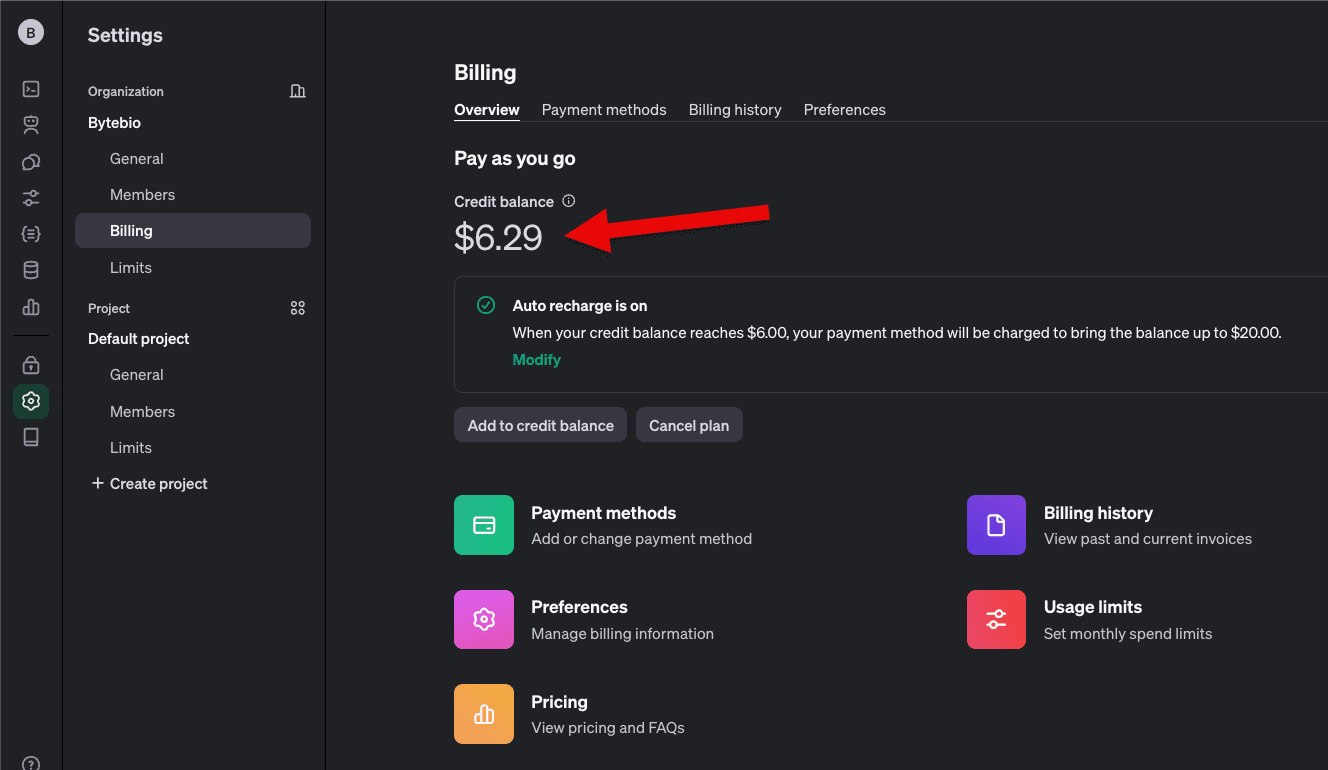
OpenAI > Настройки > Биллинг
7. Соответствует ли ваш ключ API тому же проекту, что и ваш Ассистент, на OpenAI?
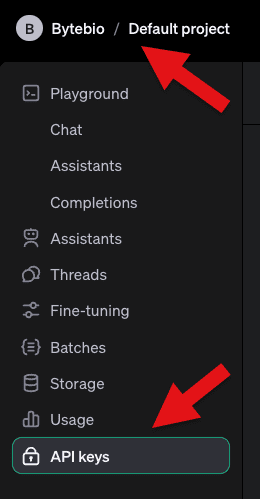
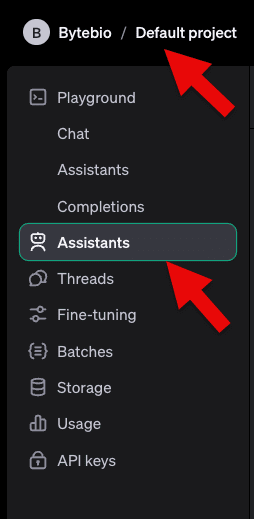
Убедитесь, что имя проекта в OpenAI одинаково как для ключей API, так и для помощника.
Посмотрите на верхний левый угол названия вашей организации/названия проекта.
Exemplo:
Bytebio /Проект по умолчанию» в ключах API.
Bytebio /Проект по умолчанию» в Ассистентах.
**
**
Используемый ключ API должен соответствовать тому же проекту помощника, если используемый помощник — OpenAI.
8. Проверили ли вы, что в поле «GPT | Журнал» указано «ОК» или OpenAI работает нестабильно?
Проверьте «GPT | Бревно"
Проверьте, возвращает ли поле Log значение «ok», или проверьте наличие нестабильности в OpenAI по этой ссылке: https://status.openai.com
Если у тебя есть «ОК», он здоров. Это означает, что OpenAI связывается с вашей учетной записью. Kommo о ByteGPT это работает.
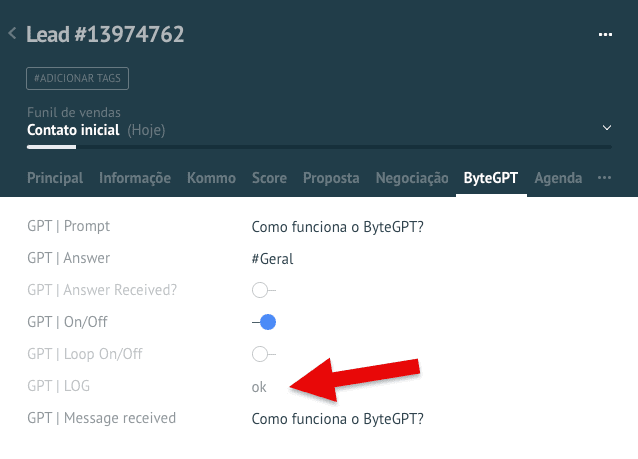
Нестабильность в OpenAI
Если сообщение отличается от "OK", проверьте наличие нестабильности в OpenAI по этой ссылке: https://status.openai.com
Проверьте возможные сообщения об ошибках и рекомендации по действиям в этой статье: «Устранение неполадок: распространенные сообщения об ошибках ByteGPT
9. Активен ли у вас переводчик браузера (Google Translate)?
Проверьте, включен ли в вашем браузере какой-либо перевод, например Google Chrome. Активация перевода может привести к некоторым аномалиям в поведении торговых роботов или сообщениях, отправляемых клиентам, а также к изменению названий полей в торговых роботах, от Kommo.
Отключить перевод, если он работает, здесь:
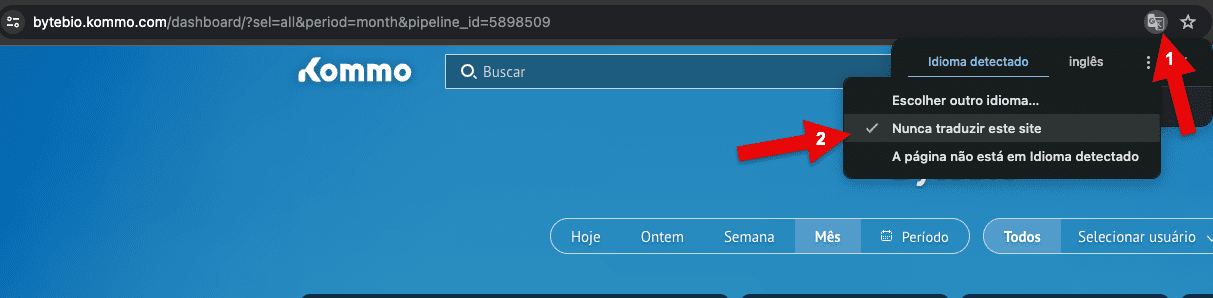
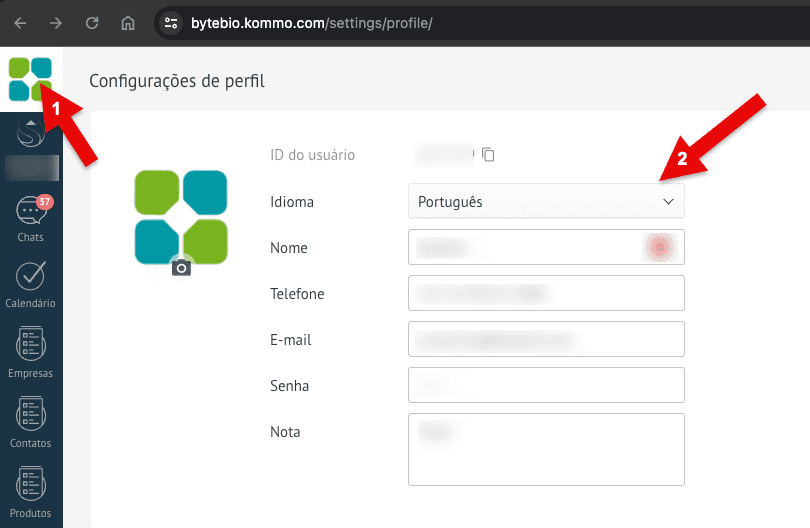
А если вы хотите изменить язык своей учетной записи, Kommo позволяет выбрать предпочитаемый язык в настройках профиля.
Для этого нажмите на свою фотографию профиля в верхнем левом углу и выберите опцию в поле «Язык». Или перейдите по ссылке https://[имя_аккаунта].kommo.com**/settings/profile/**
**
**
10. Соответствует ли последний загруженный шаблон вашей последней установке?
Люди обычно удаляют и переустанавливают ByteGPT и именно поэтому важно знать, что при каждой установке в «Лидах» создаются новые поля, сгруппированные на вкладке под названием «ByteGPT+». Если вы удалили и переустановили, появится еще одна вкладка с чем-то вроде «ByteGPT+ 2”. Однако необходимо также загрузить шаблон, соответствующий этим соответствующим полям.
11. Виджет ByteGPT У вас есть соответствующие разрешения в вашей учетной записи Kommo?
Проверьте, работает ли виджет ByteGPT надлежащим образом уполномочен в «Настройки» > «Интеграции» > «Выбрать виджет».ByteGPT» > вкладка «Авторизация».
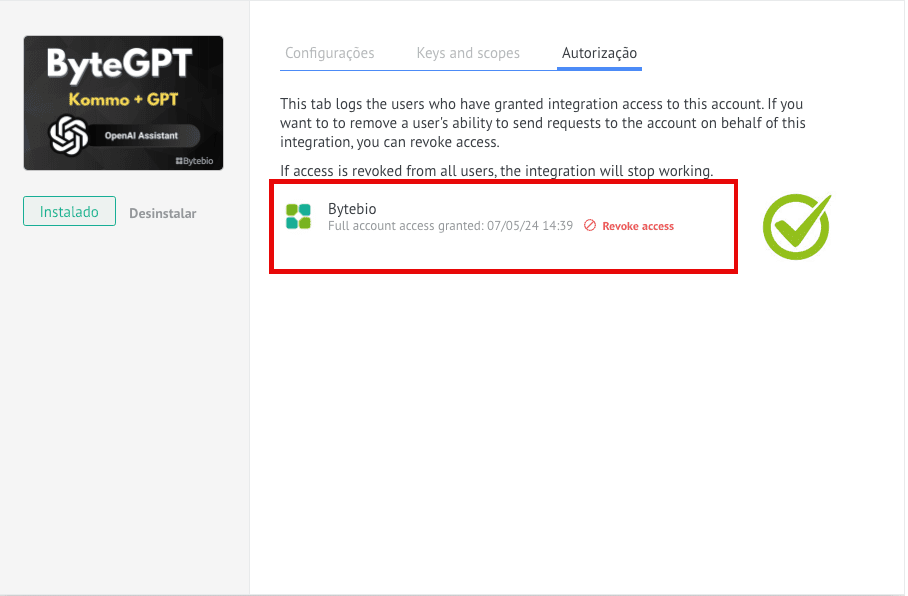
«Настройки» > «Интеграции» > «Выбрать виджет».ByteGPT» > вкладка «Авторизация»
кейс не авторизовани с сообщением типа «Это приложение установлено, но доступ еще никто не предоставил.«, вам придется удалить виджет и установить его снова. Поэтому, не отзывать разрешения da Bytebio, поскольку виджет работает только в том случае, если API разрешен.
Выполните следующие шаги для повторной авторизации :
- Удалите виджет с помощью «Удалить».
- Установить заново виджет ByteGPT
- Заполните форму, введя данные еще раз
- Перезагрузить страницу (обновить страницу браузера)
Если вы хотите подробно ознакомиться с этапами установки (пункт 2), пожалуйста, перейдите по этой ссылке.
Нужна дополнительная помощь?
Если после выполнения этих действий проблема не исчезнет, мы рекомендуем напрямую обратиться в нашу службу технической поддержки для дальнейшего расследования.
Для получения персонализированной помощи вы можете воспользоваться чатом в правом нижнем углу страницы или запланировать звонок или встречу по этой ссылке: https://servicos.bytebio.com, чтобы получить помощь, адаптированную к вашим потребностям. ×